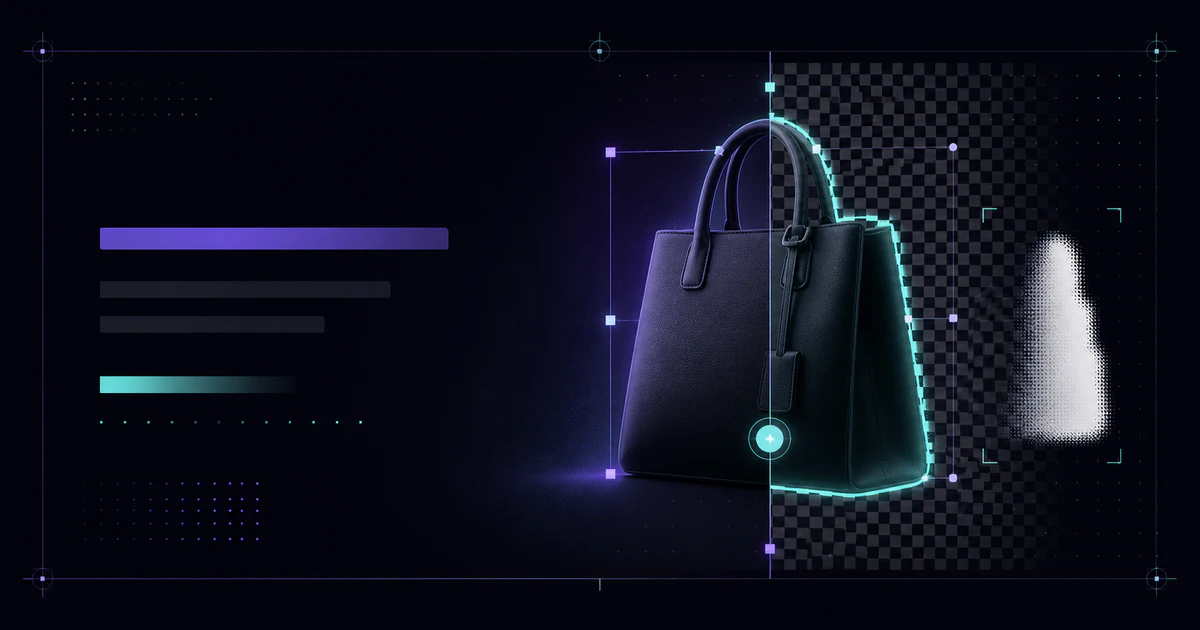
為什麼 2026 年的 AI 去背比 2023 強這麼多?
技術底層改變:從 CNN(卷積神經網路)轉到 ViT(Visual Transformer)架構。
效果差別:
- 2023 工具對「人物頭髮邊緣」常出現鋸齒、丟失髮絲
- 2026 ViT-based 工具能保留單根髮絲、衣物毛邊、薄紗透明感
評估指標 IoU(Intersection over Union,業界用來量化去背精準度的指標) 在這 3 年內隨架構升級而明顯提升——你肉眼看的差別是「還行」變「幾乎完美」。具體分數依資料集與工具版本而異,不要以單一數字判斷,用你自己的素材試一張看效果最直接。
AI 修圖工具評比 是更廣的綜覽,這篇專注去背場景。
10 大工具實戰排名
1. Adobe Express(Firefly 4.0)
強項:邊緣偵測 + 自動重新打光——去背後物件不會有「剪出來貼上去」的違和感 弱項:Creative Cloud 訂閱(USD 60 / 月)門檻高 適合:Photoshop 整合工作流、商業專業
2. Pixian.ai
強項:髮絲、薄紗、寵物毛級的精細處理最強 弱項:處理速度較慢(單張 5-10 秒)、UI 簡單 價格:免費(限制)、Pro USD 15 / 月
3. Photoroom Enterprise
強項:批次速度極快(100 張 / 60 秒)、API 友善 弱項:個人版功能受限 價格:Pro USD 12 / 月、Business USD 30 / 月、Enterprise 客製
4. Remove.bg(Free Tier)
強項:完全免費、瀏覽器直接用、最普及 弱項:免費版輸出 720p、商業使用需付費 價格:免費 / 50 credits USD 9 / API 計費
5. CapCut Desktop
強項:影片 + 圖片雙功能(可一鍵去影片背景) 弱項:靜態圖品質普通 價格:免費(基礎)、Pro USD 10 / 月
6. Canva Pro
強項:整合設計工作流(去背後直接套版型) 弱項:Pro 版才能用,單張處理速度較慢 價格:USD 12 / 月(包含 Magic Studio 全套)
7. Fotor
強項:搭配解析度提升(去背 + 放大) 弱項:邊緣偵測比 Top 3 弱一線 價格:免費(限制)、Pro USD 9 / 月
8. Slazzer
強項:硬邊物件專精(3C 產品、家具、車輛) 弱項:毛髮處理弱於 Pixian 價格:API 計費 USD 0.05-0.10 / 張
9. Zyro AI
強項:網站 / 電商整合——直接出網頁可用格式 弱項:獨立去背能力普通 價格:整合 Zyro 網站建置服務
10. Apple Visual Look Up
強項:iOS 內建免費——iPhone 長按物件就能去背 弱項:只在 Apple 生態系、批次處理弱 價格:免費(iOS 16+)
進階技巧
1. 保留「接觸陰影」避免漂浮感
去背最常見的失敗:物件看起來像飄在空中,沒有跟新背景產生視覺連結。
對策:選用「支援陰影保留」的工具(Adobe Express、Photoroom)、或手動加柔光陰影。
測試法:把去背後的物件貼到「白底」上,看物件下緣有沒有自然的暗影。沒有 = 漂浮感問題。
2. Alpha Matting 處理半透明邊緣
對「玻璃杯、紗、絲、頭髮末梢」這類半透明邊緣,普通去背會處理成「全有或全無」——丟失通透感。
Alpha Matting 是更精細的算法,把邊緣處理成「漸層透明度」——保留質感。
支援 Alpha Matting 的工具:Pixian.ai(最佳)、Adobe Express、Photoroom Enterprise。
3. 邊緣羽化(Feathering)
去背後的邊緣如果太銳利,看起來假。在合成新背景前輕微羽化邊緣 1-3px——大多工具有「Smooth Edge」設定。
過度羽化會糊掉,3px 內通常剛好。
電商批次需求
對「每天上架 50 張以上產品照」的電商,Photoroom Enterprise 是首選:
- 批次上傳 100 張,一分鐘內處理完
- 自動套品牌統一風格(陰影、邊緣、色調)
- API 整合可接到電商後台,新上架商品自動去背
月費(Business 方案):USD 30 / 月 對中型電商(月 1,000-5,000 張)投資報酬極高——人工修圖每張 NT$30-50,1000 張 = NT$30,000-50,000,Photoroom 月費約 NT$1,000。
商業授權
| 工具 | 免費版商用 | 付費版商用 |
|---|---|---|
| Remove.bg | 解析度限 720p,小心使用 | ✅ |
| Photoroom | ❌(免費版禁商用) | ✅ |
| Adobe Express | 部分 | ✅(完整) |
| Canva | ❌(免費版限) | ✅(Pro) |
| Pixian | ❌ | ✅ |
安全做法:商業使用付月費——免費版的條款限制每年都在變,風險不值得。
💡 Mason 的判斷
根據用量推薦:
偶爾去 1-2 張(月 < 10 次):Remove.bg 免費版 + iOS Visual Look Up 就夠
每週去 5-10 張(個人 / 自由接案):Photoroom Pro USD 12 / 月 或 Canva Pro USD 12 / 月
每天去 10 張以上(電商、設計師):Photoroom Business USD 30 / 月 或 Adobe Express(Creative Cloud)
極致品質(髮絲、薄紗、寵物):Pixian.ai Pro USD 15 / 月
API 整合(開發者):Photoroom API 或 Remove.bg API — 看月用量選
不要:訂閱 3-4 個去背工具——挑 1-2 個就夠
❓ FAQ
免費跟付費的品質差多少?
主要在 3 個地方:(1) 解析度——免費版常限 720p、4K 商業用差很大、(2) 髮絲、毛邊處理——免費版常糊邊、(3) 批次處理——免費版限 1 張或月 50 張。對「社群媒體用」——免費版 720p 通常夠。對「印刷、商業廣告」——必付費版 4K。
怎麼處理「**反射、陰影、玻璃**」這類複雜場景?
3 個技巧:(1) 用 Alpha Matting 工具(Pixian、Adobe Express)、(2) 不要全自動,接受 30% 手動修補(進 Photoshop 用筆刷局部 refine)、(3) 拍攝時就避免——商業攝影師會用對的打光跟背景,讓後製去背極簡單。
本地工具有嗎?不要上傳到雲端
有:(1) Photoshop / Affinity Photo 內建 AI 選取(本地處理)、(2) Stable Diffusion + SAM (Segment Anything Model) plugin(本地、開源、強)、(3) BackgroundRemover.app(Mac、本地、簡單)。對隱私敏感的客戶照片、家族照片,強烈建議本地處理——不要上傳到雲端服務。