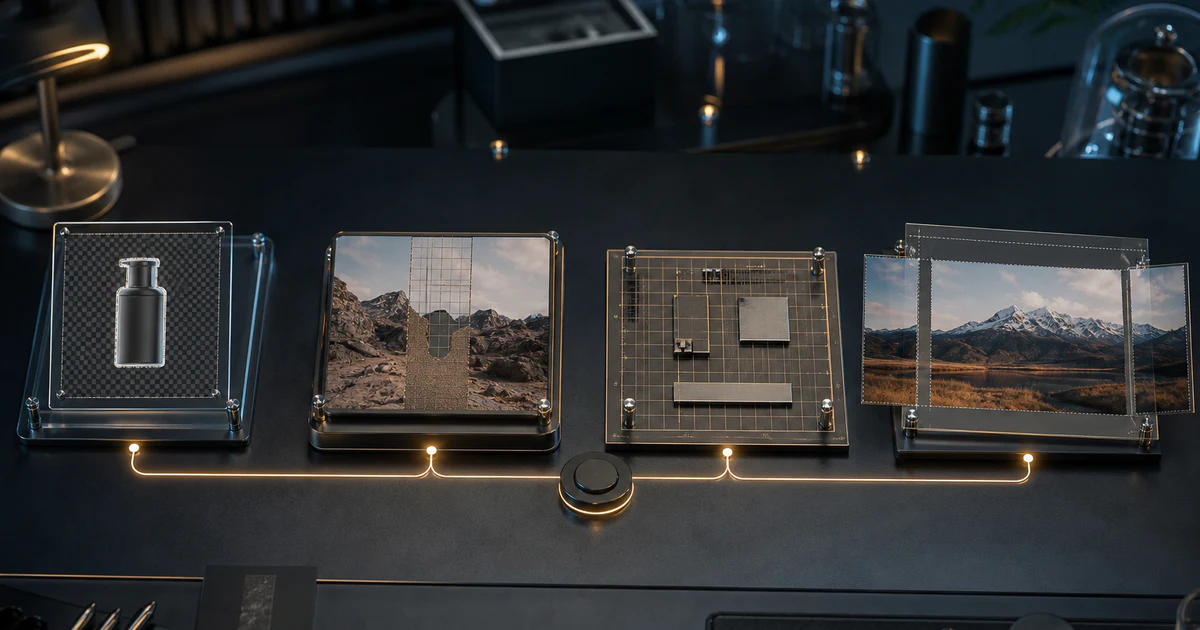
同一張商品圖,可能今天要去背上架、明天要擦掉路人,後天又要把手機截圖重做成簡報視覺。這三件事如果都丟給同一個工具,常見結果是髮絲被切壞、背景補出鬼影、UI 截圖只能硬貼文字,最後還多訂了好幾個用不到的服務。
先把需求分成四類:去背與透明素材、移除物件與修補、UI/圖表重製、擴圖與風格轉換。簡單白底圖用線上工具最快;複雜紋理或客戶素材,先加一個本地 IOPaint;需要大量品牌一致性或透明圖層,再投資 ComfyUI / LayerDiffusion。Gemini、Canva 這類輕量工具適合草稿和低風險素材,不要拿來取代精準修補流程。
如果你現在只想快速決定,先看下一張表;如果你還不確定自己到底是修圖、設計、簡報或生成任務,可以先用AI 工具推薦器縮小選項。
先分任務:不要先問哪個工具最強
「AI 修圖哪個最強」通常問錯方向。去背、修補、改 UI、擴圖用到的能力不同,硬挑一個萬用工具,最後會在四種任務都拿到不穩定的結果。
| 你要解的問題 | 先試線上工具 | 什麼時候改本地或專業工具 |
|---|---|---|
| 去背與透明素材 | Photoroom、remove.bg、Adobe Firefly | 髮絲、玻璃、煙霧、品牌素材大量重複使用時,改 ComfyUI + LayerDiffusion |
| 移除物件與修補 | Canva Magic Eraser、Cleanup.pictures | 磁磚、木紋、浮水印、敏感客戶圖,改 IOPaint 本地修補 |
| UI 截圖與資訊圖表重製 | Figma、Motiff、Recraft | 需要可編輯元件、自架或資料主權時,才考慮 Penpot |
| 擴圖、重繪、風格轉換 | Adobe Firefly、Ideogram、Midjourney | 每天大量產圖、需要 LoRA 或品牌風格一致時,改 Fooocus / ComfyUI / InvokeAI |
這張表的用法很簡單:先選任務,再看素材難度與使用量。不要把 Canva 用成萬用解法,也不要在一個月只修三張圖時硬裝 ComfyUI。
2026-06 更新:Gemini 免費個人化圖片生成放在哪裡?
TechCrunch 報導提到,Google 將 Gemini 的個人化圖片生成開放給美國符合資格的免費用戶,讓它能依照連結的 Google app 資料與興趣產圖。這降低了「個人化草稿、社群概念圖、低風險情境圖」的成本,但它仍不是精準修圖工具。
判斷方式:要一張新的概念圖,可以把 Gemini 放在草稿階段;要透明 PNG、髮絲去背、移除浮水印、重建 UI 截圖、修補客戶商品圖,仍然照四種任務分流。免費生成越方便,越要先確認輸出能不能商用、是否會碰到個人資料,以及後續是否還要進 Canva、Figma、IOPaint 或 ComfyUI 做整理。
任務一:去背與透明素材
你要一張背景透明的產品圖、人物剪影或素材圖,未來可隨意換底。電商賣家、社群小編、簡報設計師最常碰到這類任務。
Photoroom 和 remove.bg 的優點是快、不挑電腦、手機也能用。單純白底商品、日常社群貼文、簡報小圖,通常三秒就夠。它們的缺點也很明確:遇到髮絲、半透明玻璃、煙霧、白色物件壓在白背景上,邊緣容易留下毛邊或吃掉主體。
Adobe Firefly 的透明 PNG 生成更適合「從零產生透明素材」,不是單純把舊圖挖掉背景。量不大、素材不敏感、需要快速交付時,線上工具仍然省事。
需要廣告合成、品牌主視覺、玻璃杯、火焰、髮絲或網紗這類半透明邊緣時,才值得看 ComfyUI + LayerDiffusion。LayerDiffusion 的差別在於生成階段就處理透明度,不是先產一張完整圖再事後去背;代價是需要 NVIDIA 顯卡、ComfyUI 基本操作,以及 2–4 小時以上的安裝調整時間。
任務二:移除物件與修補
已經有一張圖,想讓路人、招牌、舊文字、浮水印消失,而且背景要自然補回來,這是 inpainting 任務,不是去背任務。
Canva Magic Eraser 和 Cleanup.pictures 適合單色背景、天空電線、草地垃圾桶這種簡單修補。它們在複雜紋理會露出破綻:磁磚走向斷掉、木紋變成糊塊、半透明浮水印旁邊出現鬼影。
這時 IOPaint 比多訂一個線上工具更有用。IOPaint 是開源、本地、免費的修補工具,前身 Lama Cleaner 已在 2024 年改名;如果你還照舊教學搜 Lama Cleaner,很容易找到停更版本。它的強項是延續周圍紋理,適合磁磚、牆面、布料、字幕與小面積浮水印。敏感圖片不用上雲,也沒有張數上限。
任務三:UI 截圖與資訊圖表重製
你從 NotebookLM、簡報、網頁、競品 App 截了一張圖,想改文字、排版、顏色或品牌風格。這類任務需要可編輯結構;光在圖片上貼新文字,按鈕間距、列表階層與版面規則仍然改不了。
Canva 適合做社群素材,但它通常把 UI 截圖當成一張扁平圖片。你可以蓋字,卻不能真正調整按鈕間距、列表階層或 Auto Layout。Figma 和 Motiff 才比較接近這類任務:它們理解容器、標題、按鈕、卡片與元件階層,適合把 App 截圖、儀表板或 NotebookLM 圖表重建成可修改的視覺。
Recraft 更偏向向量插畫與內容行銷用資訊圖。Penpot 的價值在開源、自架與資料自有,但 AI 生態仍比 Figma / Motiff 弱。只有當資料主權比效率重要時,才把 Penpot 放進評估。
任務四:擴圖、重繪與風格轉換
原圖構圖太緊、尺寸不對、想把直式圖變橫幅,或想把同一張圖換成水彩、動漫、品牌插畫風格,這一類先看擴圖和局部重繪能力。
Firefly Generative Expand 適合補畫布,例如把社群直圖延伸成橫幅。Ideogram 對含字圖片、Logo 延伸、含文字廣告更友善。Midjourney Vary Region 的風格統一度強,適合局部重繪。共同限制是訂閱費、出圖次數、解析度與平台風格邊界。
本地路線的價值在三個具體需求:大量出圖不想數額度、品牌系列圖要風格一致、客戶素材不能上雲。Fooocus 適合先試本地生成;ComfyUI 適合需要 workflow、ControlNet、LoRA 與批次控制的人;InvokeAI 的介面更接近傳統設計工具,設計師過渡會比較順。
線上 vs 本地:用量、敏感度、品牌一致性一起看
| 你的使用狀況 | 建議路線 | 為什麼 |
|---|---|---|
| 每月修圖 / 生圖少於 50 張 | 線上為主,Canva、Firefly、Photoroom 足夠 | 成本可控,省下安裝與學習時間 |
| 每月 50–200 張,且常遇到修補失敗 | 線上工具 + IOPaint | 把最容易翻車的紋理修補留在本地 |
| 每月超過 200 張,或品牌視覺要一致 | ComfyUI / Fooocus / InvokeAI 納入主流程 | 本地不限量,也比較能固定風格與批次流程 |
| 客戶圖、法務素材、個人肖像、未發布品牌素材 | 本地優先 | 先避免上雲,再談速度與費用 |
線上工具的成本會從單一訂閱一路疊到 Canva Pro、Firefly、Figma、Midjourney 等服務。台幣 2,000 元/月並不罕見。本地工具也有成本:12GB+ 顯存的 NVIDIA 顯卡、ComfyUI 節點概念、模型與 LoRA 管理,都需要時間。把月產量、素材敏感度和品牌一致性一起看,才不會省錯地方。
本地工具也要分清楚授權。IOPaint、ComfyUI、Fooocus、InvokeAI 是開源或可公開檢視的工具專案;實際輸出的商用風險仍取決於使用的模型權重、LoRA、素材來源與客戶合約。本頁不做模型參數大小比較;如果你要自訓 LoRA 或部署特定模型,請另外確認參數需求、授權條款與硬體限制。不要把「工具開源」直接等同於「任何輸出都能商用」。
90 秒決策流程:現在該用哪個?
一、先說出任務:去背、修補、UI/圖表重製、擴圖重繪,只能選一個主任務。
二、看素材難度:髮絲、玻璃、磁磚、木紋、浮水印、敏感圖片,只要命中一項,就不要只靠輕量線上工具。
三、估月使用量:少量用線上;中量加 IOPaint;大量或品牌一致性強,再投入 ComfyUI / Fooocus。
四、檢查資料風險:客戶圖、未發布素材、個人肖像,優先本地,不要等出事才補流程。
如果這四步還選不出來,先從最低摩擦的路線開始:Canva / Photoroom 處理簡單圖、IOPaint 處理修補缺口、Figma 處理 UI 結構、Fooocus 測本地生成。等你累積 20–30 張真實任務,再決定要不要升級到 ComfyUI。
FAQ
沒有 NVIDIA 顯卡,是不是完全不能跑本地 AI 修圖?
不是完全不能,但體驗會打很大折扣。IOPaint 的 CPU 模式可以用,只是比較慢;Apple Silicon Mac 走 MPS 跑 Stable Diffusion 類模型也可行,但重度 ComfyUI + LayerDiffusion 流程會拖慢。預算有限又想走本地,建議先從 IOPaint 開始,它對硬體最寬容,也最容易在日常修圖立刻用到。
Lama Cleaner 跟 IOPaint 是同一個工具嗎?為什麼很多教學還叫 Lama Cleaner?
是同一個工具的延續。作者在 2024 年把專案改名為 IOPaint,原 Lama Cleaner repo 已標記 archived。中文內容常落後 6–12 個月,舊安裝指令容易讓你裝到停更版本。現在請直接搜尋 IOPaint,或看 GitHub 上的 Sanster/IOPaint。
LayerDiffusion 跟一般 AI 去背差在哪?
一般 AI 去背是事後處理:先拿到完整圖,再用分割模型判斷前景與背景。半透明物體、髮絲、煙霧不是黑白二分,所以容易出錯。LayerDiffusion 在生成階段就處理主體層與透明度資訊,半透明區域的 alpha 值是模型算出來,不是硬切遮罩。
Figma AI、Motiff、Canva 到底差在哪?
Canva 是行銷素材設計工具,適合快速排版與社群圖。Figma 和 Motiff 更接近 UI 設計工具,能處理容器、元件、Auto Layout 與向量結構。想改 App 截圖、Dashboard 或 NotebookLM 圖表,Figma / Motiff 比 Canva 更適合;只是想把幾個字放到圖片上,Canva 就夠。
ComfyUI 學習曲線到底多陡?值得投入嗎?
ComfyUI 的難點在於 workflow、模型替換、ControlNet、LoRA 疊加與批次輸出,不在「按下生成」本身。只做幾張社群圖,它太重;每月大量產圖、有品牌一致性要求、或要訓練自己的風格 LoRA,20 小時左右的基礎學習就比較值得。
Fooocus 跟 ComfyUI 差在哪?兩個都是本地,要選哪個?
Fooocus 把本地生成包成接近 Midjourney 的介面,10 分鐘就能試水溫。ComfyUI 則給你完整節點流程與控制權,適合精細 inpainting、ControlNet、LoRA 疊加與批次流程。只想快速生成好圖,先試 Fooocus;想掌控整條製圖流程,再上 ComfyUI。
IOPaint 跟 Photoshop Generative Fill 比,哪個強?
Photoshop Generative Fill 在大面積重繪與場景理解上更強;IOPaint 在小範圍紋理延續、去字幕、去浮水印、敏感圖片本地處理上更實用。很多人兩個都會用:大範圍構圖交給 Photoshop,小範圍精細修補或敏感素材交給 IOPaint。
一句話總結與延伸閱讀
工具要先匹配任務,再談強弱。Canva 沒有輸,它只是不該拿來做所有事。把任務先分清楚,省下的是每月重複訂閱、反覆修補失敗,以及客戶素材不必要上雲的風險。
延伸閱讀:
- AI 修圖工具指南——要解去背、去物、放大與日常修圖,先看這篇
- AI 去背工具 10 強——髮絲、批次與商業整合更細的去背比較
- Canva Magic Studio 完全指南——線上輕量路線的核心工具
- 免費 AI 工具推薦——預算緊繃時的組合起點
- AI 工具推薦器——依你的角色與需求自動推薦
來源與更新紀錄
本頁在 2026-07-04 重新檢查公開來源與工具定位:Photoroom 與 remove.bg 仍放在快速去背;IOPaint、ComfyUI、LayerDiffuse、Fooocus、InvokeAI 用於本地或可控流程;Figma AI、Motiff 與 Recraft 分別放在 UI/結構化設計與向量視覺路線。Gemini 免費個人化圖片生成的美國可用性,以 TechCrunch 2026-06-29 報導作為新聞脈絡;實際可用功能仍以帳號所在地與 Google app 內顯示為準。